我们提供安全,免费的手游软件下载!
 为了吾王修改器 v1.1.21
  小偷模拟器修改器MrAntiFun版 v
  诡野西部修改器 v1.05B.77786
  小兵步枪修改器 v1.52绿色版
  传送门骑士修改器 v1.6.1
  热血物语地下世界修改器 v1.0风灵月影
  武装突袭3修改器 v2023.08.21
  骑砍2修改器 v1.0风灵月影版
  模拟人生4修改器 v1.29
  Frozenheim修改器 v1.0
 游戏简介
超级互联是一个联想旗下的智能投屏应用,通过该软件能够实现多个联想设备之间的同享投屏管理,更好的互传文件,远程投屏操作安全稳定,跨客户端互联工作能够在很多办公、学习以及娱乐场景用到。
超级互联能够以前所未有的方式将您的手机、电脑和平板电脑连接在一起。将您的设备无缝配对,掌控您的数字生活。无论是共享文件,扩展屏幕,还是跨屏打开内容,超级互联都可以简化您与您的设备互动的方式。
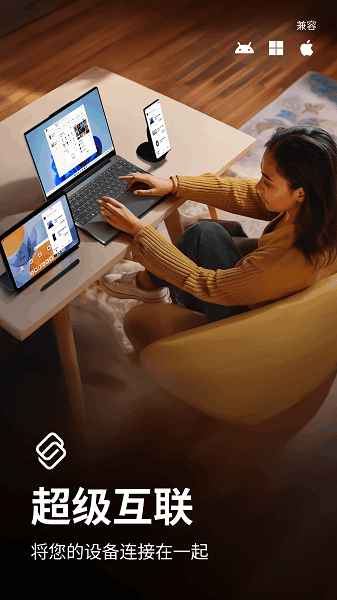
将您的智能手机、电脑和平板电脑配对
从智能手机或平板电脑跨屏打开媒体、文件等
文件中转站通过文件中转站抽屉在配对的设备上同步文件和媒体
将手机或平板电脑的高分辨率摄像头用作网络摄像头进行清晰的视频通话
将您的平板电脑作为电脑的副屏或者镜像投屏使用
1、确保联想平板和手机的超级互联功能都已开启,并在设备的设置中允许被发现。
2、在平板上打开超级互联应用,然后点击连接手机选项。
3、在手机端打开超级互联应用,此时平板上会显示手机的设备名。
4、在平板上点击手机的设备名,然后按照提示进行连接。
5、等待连接成功后,平板和手机将处于同一网络中,可以在平板上操作手机,如接听电话、发送短信等。
设备准备: 首先确保手机或平板与电脑连接相同的Wi-Fi网络,并开启蓝牙功能;在移动端(手机或平板)打开超级互联App,同意所需权限,并登录相同的联想账号;在电脑端需下载并安装超级互联客户端(可通过微软应用商店搜索“超级互联”获取),安装后使用同一联想账号登录,并确认设置中“允许附近的设备发现此设备”选项已开启。
连接配对: 若设备已连接同一Wi-Fi,可在移动端超级互联界面点击“添加设备”,随后在电脑端客户端左侧点击“+”号,扫描弹出的二维码完成配对;若无网络环境或连接不稳定,可使用数据线连接(需确保手机USB接口支持视频输出),连接后在移动端USB选项中选择“超级互联”模式。
投屏操作: 连接成功后,在电脑端超级互联客户端选择已配对设备,进入功能菜单后点击“手机分身”或“应用跨屏”选项:
手机分身:可选择“镜像手机”模式实时显示手机屏幕,或“虚拟手机”模式通过电脑独立操作手机应用;
应用跨屏:支持将移动端特定应用投屏至电脑窗口运行,且投屏过程中剪贴板内容自动同步,可跨设备复制粘贴文字或文件。
文件快速互传
只需一步,就可实现文件跨设备无线互传,高效又便捷。
应用无缝打通
无需模拟器,在电脑上也可流畅使用安卓应用,打破生态壁垒。
尽享大屏优势
仅需聚焦电脑,畅享大屏带来的观感提升和效率提高。
系统深度融合
从系统层面实现互联,电脑与手机完美融合。
修复了错误并提升了性能。
游戏截图
最新攻略
热门攻略
热门资讯